.png)


Smart Lider
O Smart Lider foi criado para trabalhar em conjunto com a
linha IOT da Lider Segurança Eletrônica. Com ele é
possível controlar sua casa em qualquer lugar do mundo,
desde que exista conexão com a internet.
É possível partilhar os dispositivos com membros da família,
assim como criar cenários para automação residencial.
O aplicativo é exclusivo para funcionamento com os produtos da linha IOT Lider.
Faça download do Aplicativo, clicando abaixo:
.png)
.png)
1° PASSO - Acesse o aplicativo
.jpeg)
Abra o aplicativo e, na tela inicial, toque em “Registrar” para iniciar o processo de cadastro.
Caso já tenha uma conta, você também pode fazer login diretamente.
2° PASSO - Faça seu cadastro
.jpeg)
Selecione o país (Brasil), insira seu e-mail e aceite os termos de uso. Em seguida, toque em “Obter código de verificação” para continuar.
3° PASSO - Insira o código de verificação
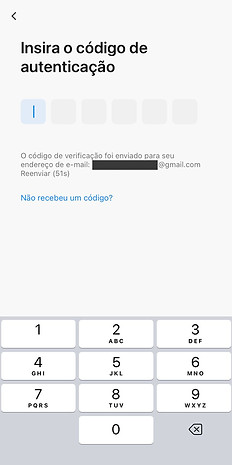
Verifique seu e-mail e copie o código enviado.
Digite o código no campo indicado no aplicativo para validar seu cadastro.
4° PASSO - Confirme a autenticação
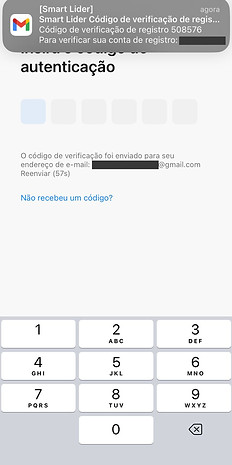
Após inserir o código, aguarde a confirmação automática. Caso não receba o código, utilize a opção de reenvio.
5° PASSO - Crie sua senha

Defina uma senha segura para sua conta. Utilize letras, números e caracteres especiais para maior proteção.
6° PASSO – Ajuste as configurações iniciais
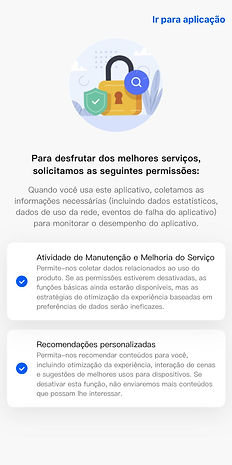.jpeg)
Revise as permissões e configurações sugeridas pelo aplicativo para garantir o funcionamento correto, como notificações e segurança.
7° PASSO- Permita acessos necessários
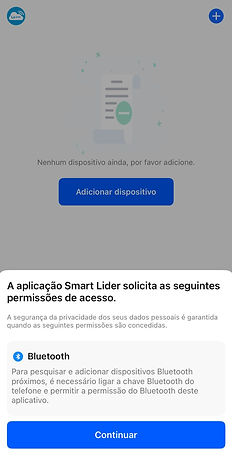.jpeg)
Autorize permissões importantes como Bluetooth e localização, essenciais para encontrar e conectar dispositivos próximos.
8° PASSO - Adicione um dispositivo
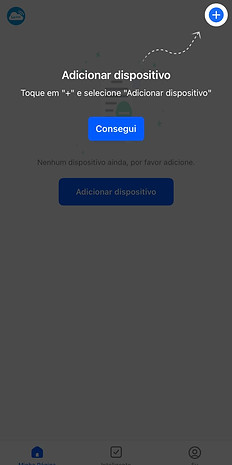
Na tela principal, toque em “Adicionar dispositivo” para começar a configurar seu equipamento.
9° PASSO - Escolha o tipo de configuração
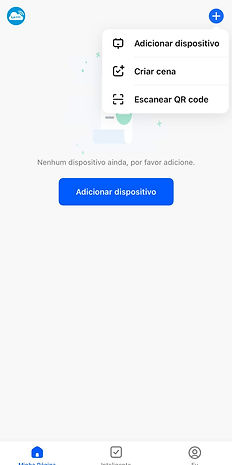.jpeg)
Selecione seu tipo de configuração: criar cena ou adicionar dispositivo.
10° PASSO - Escolha o tipo de dispositivo
.jpeg)
Selecione a opção correspondente ao seu dispositivo (ex: cerca elétrica, sensor, central, etc.) dentro da lista exibida.
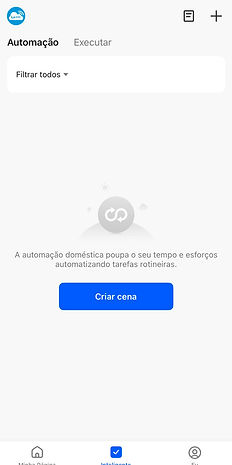
11° PASSO - Crie um Cena
.jpeg)
A opção “Criar cena” permite automatizar ações dentro do aplicativo, facilitando o controle dos seus dispositivos. Com ela, você pode configurar comandos inteligentes, como ligar ou desligar equipamentos automaticamente com base em horários, condições ou eventos..
12° PASSO - Configurações da Cena
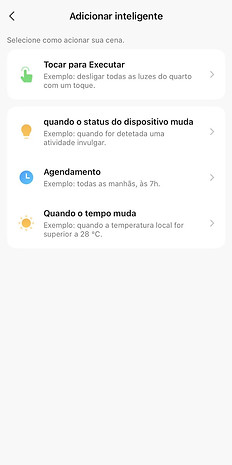
Por exemplo, é possível criar uma cena para ativar a cerca elétrica à noite, ligar luzes ao detectar movimento ou desligar dispositivos ao sair de casa. Basta selecionar os dispositivos desejados, definir as condições e salvar a configuração.
Essa função torna seu sistema mais prático, seguro e totalmente personalizado de acordo com sua rotina
.png)
.png)